
Arrangementer
Når du kommer til denne side, vil den altid starte med at vise gruppens kommende arrangementer. Du kan dog skifte imellem visninger, ved at klikke på "Kommende" eller "Tidligere". Såfremt det enkelte arrangement kræver tilmelding, vil dette stå efter navnet i parentes. Har du allerede svaret om du kommer eller ej, vil dette ligeledes stå udfor det enkelte arrangement. Såfremt du er admin eller opretter af det enkelte arrangement, så vil der være tre små prikker, som vil åbne en menu. Denne menu giver dig mulighed for enten at redigere eller slette arrangementet.
Vælger du at slette et arrangement, vil alle tilmeldinger ligeledes blive slettet og denne handling kan ikke fortrydes!

Vis arrangement
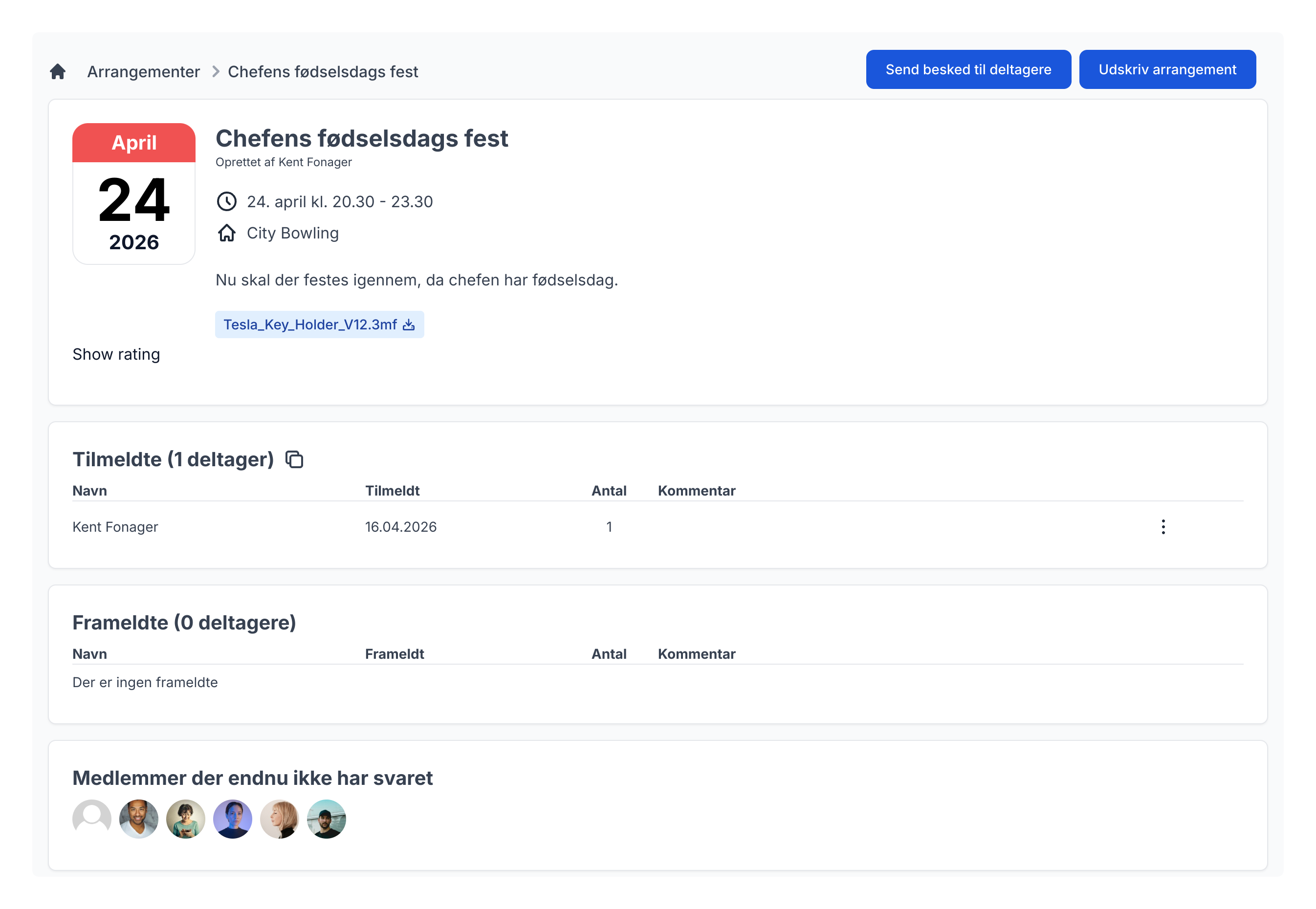
Når du åbner et arrangement, vil du kunne se alle detaljer samt evt. vedhæftede filer. Er det et arrangement med tilmelding, kan du ligeledes tilmelde eller framelde dig samt se svarene fra de andre medlemmer i gruppen. Som ejer af et arrangement har du ligeledes mulighed for at sende en besked til deltagere, ved at klikke på "Send besked til deltagere" knappen samt udskrive arrangementet via "Udskriv arrangement knappen.
Opret nyt arrangement
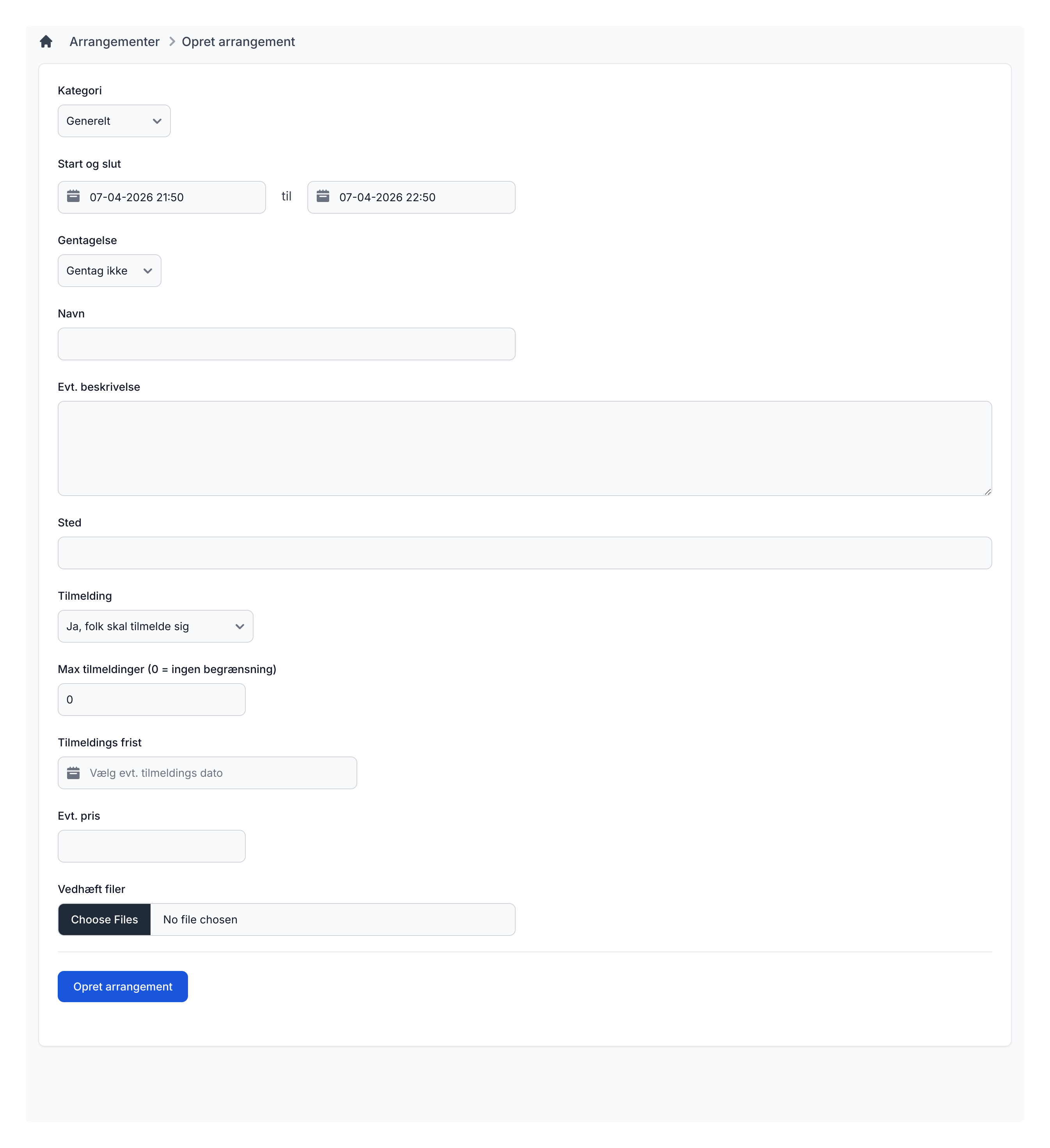
For at oprette et nyt arrangement, skal der først vælges en kategori. Herefter vælger du start og sluttidspunkterne. Så skal du vælge om du ønske det som et enkeltstående eller gentagende arrangement. Herefter vælges Navn og evt. beskrivelse. Du kan ligeledes tilføje en adresse til arrangementet.
Nu er det op til dig om arrangementet skal have tilmelding eller det bare skal være et åbent arrangement. Vælger du tilmelding kan du ligeledes vælge en dato, hvor brugerne senest kan tilmelde sig. Du kan også vælge om der er et max antal deltagere på arrangementet.
Ønsker du at vedhæfte en eller flere filer til arrangementer, er dette ligeledes muligt. Klik på "Opret arrangement" for at oprette arrangementet.
Send besked til deltagere
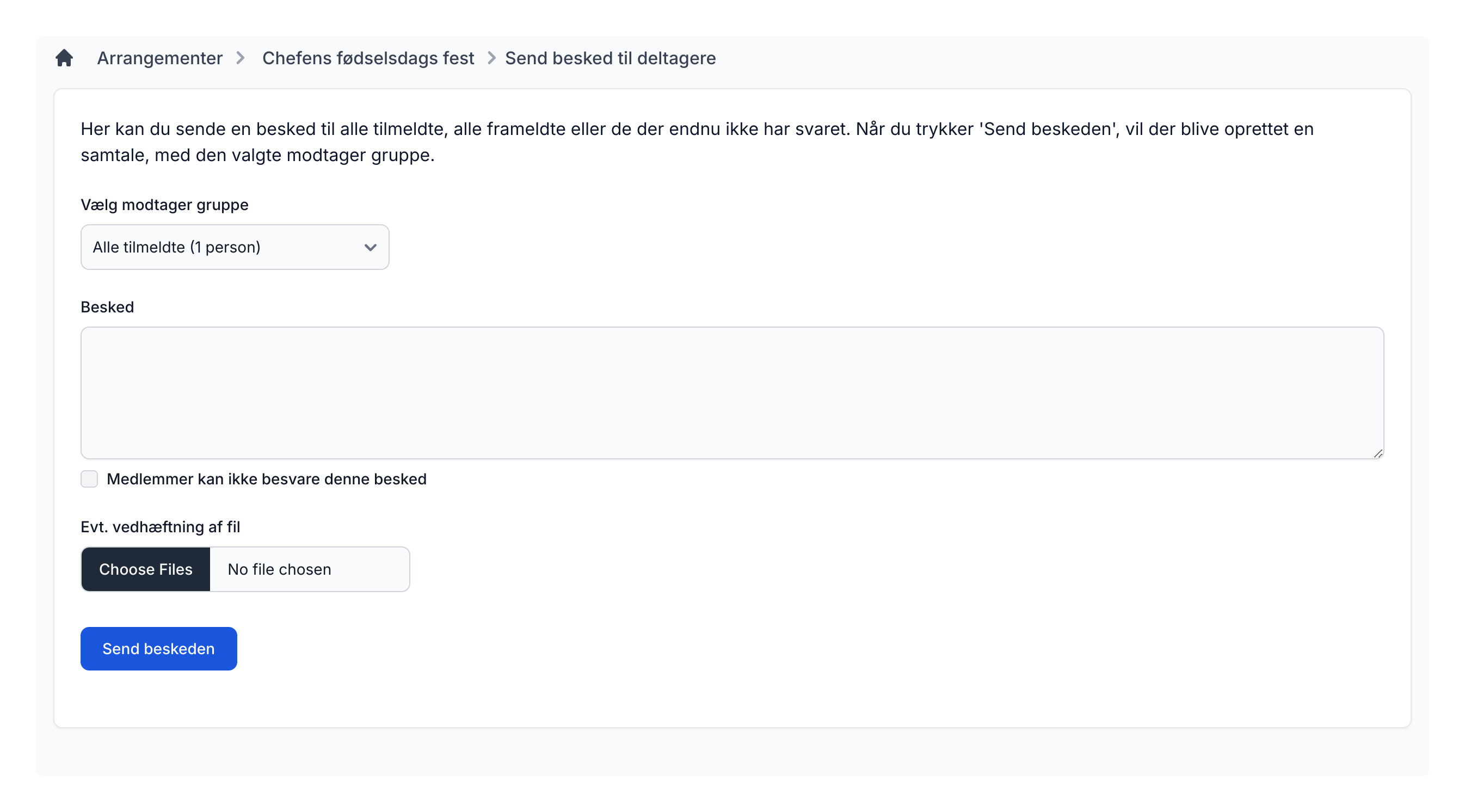
Er du opretter af et arrangement, har du mulighed for at sende en besked til enten alle tilmeldte eller dem som ikke har svaret endnu. Samtidig med at du kan skrive en besked til dem, så har du mulighed for at vedhæfte en eller flere filer til denne besked. Dette kunne være dagens program eller kørselsvejledninger.
Denne funktion opretter en ny samtale med de valgte medlemmer. Opretter kan vælge om der kan kommenteres på denne eller ej via checkbox "Medlemmer kan ikke besvare denne besked".
Kategorier
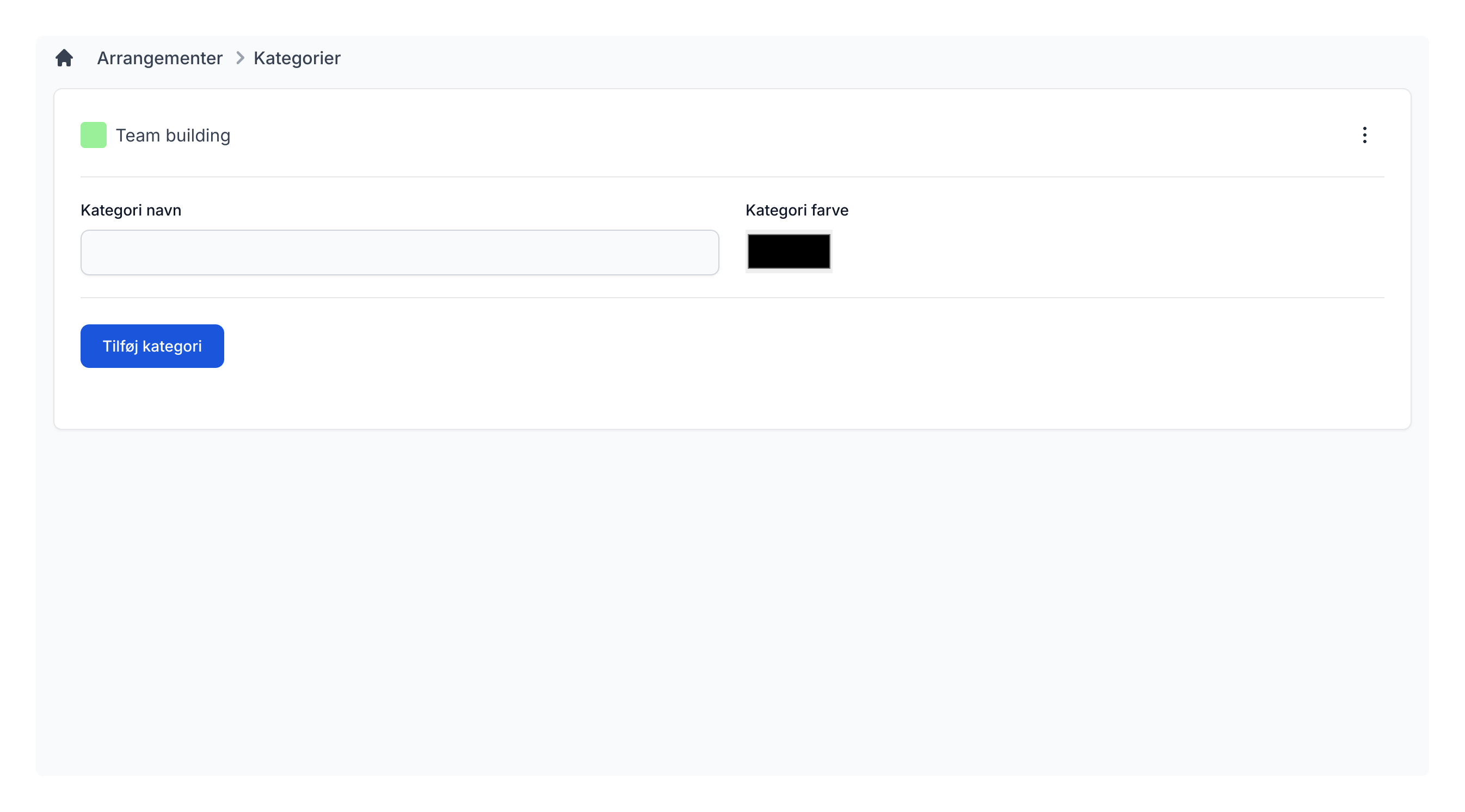
Ved at klikke på "Kategorier" knappen på forsiden, kommer du til denne oversigt at allerede oprettede kategorier for jeres gruppe. Ønsker du at tilføje en ny kategori, indtaster du Kategori navn samt vælger en farve og klikker på "Tilføj kategori" knappen. Disse farver vil blive brugt i kalenderen også.
Indstillinger
Admin kan bestemme om alle kan oprette arrangementer eller det kun er admins.